
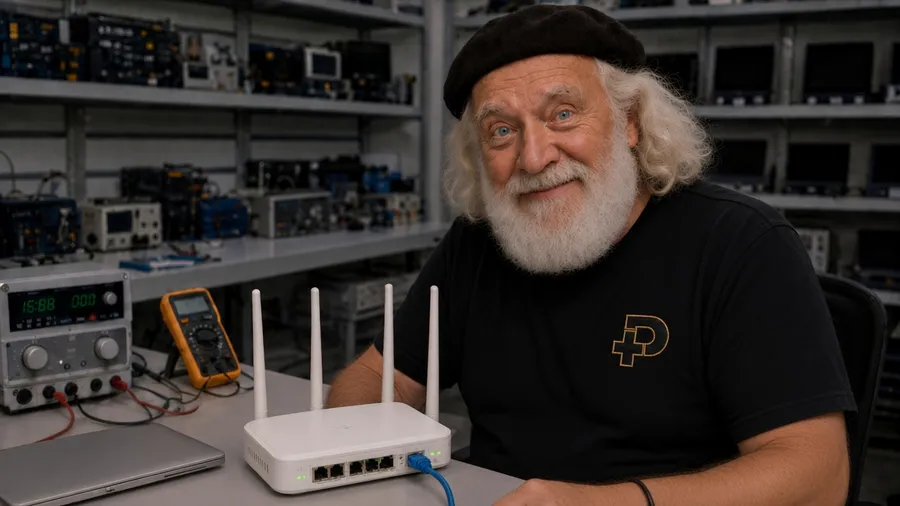
Wi-Fi вроде бы подключён, но страницы грузятся с задержкой, видеозвонки «рассыпаются», а раз в несколько часов приходится выдёргивать роутер из розетки. Причин много: от проблем на линии провайдера до банально севшего блока питания. Ниже — восемь проверок в порядке от простых к более глубоким.
8 проверок по порядку
- Исключите провайдера. Подключите компьютер кабелем напрямую к роутеру и сравните скорость с Wi-Fi. Если по кабелю тоже медленно или пропадает — проблема на линии или на стороне роутера; уточните у провайдера, нет ли аварий и ошибок на линии.
- Проверьте место и температуру. Роутер в шкафу, за телевизором или рядом с микроволновкой и радиотелефоном теряет скорость, а в закрытом тесном месте перегревается. Если корпус заметно горячий, переставьте его на открытое место, подальше от других устройств.
- Осмотрите блок питания и разъёмы. Дешёвые адаптеры питания — частая причина «самопроизвольных перезагрузок». Признаки: нагрев адаптера, потрескивание, вздутый корпус, шатающийся штекер. Заменять блок нужно на такой же по напряжению (В), току (А — не меньше исходного) и полярности. Подходящий по форме штекер — ещё не значит, что подходит по параметрам.
- Подберите канал и диапазон. В многоквартирном доме диапазон 2,4 ГГц забит соседскими сетями. Если роутер двухдиапазонный, подключайте устройства к 5 ГГц — он быстрее, но хуже «пробивает» стены. На 2,4 ГГц попробуйте вручную выбрать каналы 1, 6 или 11 и ширину канала 20 МГц вместо «авто».
- Обновите прошивку. Производители исправляют зависания и уязвимости обновлениями. Скачайте прошивку только с официального сайта для вашей аппаратной ревизии (она указана на наклейке) и не отключайте питание во время обновления.
- Оцените нагрузку. Если одновременно работают торрент-клиент, облачные бэкапы, камеры и телевизоры, слабый роутер может «захлёбываться». Временно отключите часть устройств и проверьте, стало ли стабильнее.
- Смените DNS. Если сайты открываются с задержкой, а скорость в тесте нормальная, попробуйте вручную указать публичные DNS-серверы в настройках роутера или на устройстве.
- Сделайте сброс настроек. Если ничего не помогло, сбросьте роутер до заводских (кнопка Reset 10 секунд) и настройте заново. Заранее запишите логин и пароль от провайдера и тип подключения (PPPoE, DHCP и т.д.), иначе интернет не появится.
Как отличить причину по симптому
Симптом | Вероятная причина |
|---|---|
Интернет пропадает на несколько минут, потом возвращается | Линия или оборудование провайдера, перегрев роутера |
Роутер сам перезагружается, индикаторы мигают | Блок питания, перегрев, сбой прошивки |
По кабелю быстро, по Wi-Fi медленно | Канал, диапазон, расстояние, помехи |
Тормозит в вечерние часы | Загруженность сети провайдера или соседние сети на том же канале |
Не горит индикатор WAN или порт не определяется | Кабель, разъём, порт роутера |
Когда роутер пора менять или нести в ремонт
- Роутеру больше 5–7 лет, а он поддерживает только Wi-Fi 4 или старый стандарт, и в доме десятки устройств.
- Перезагрузки продолжаются на заведомо исправном блоке питания.
- Порты (LAN/WAN) не определяются или «отваливаются» при шевелении кабеля.
- Корпус постоянно горячий, чувствуется запах пластика или горелого.
Если роутер выдан провайдером, замену или ремонт стоит обсуждать с провайдером — часто это бесплатно.
FAQ
Нужно ли регулярно перезагружать роутер?
В норме — нет. Если без перезагрузки интернет стабильно «зависает», это симптом проблемы: обновите прошивку, проверьте блок питания и температуру.
Помогают ли усилители сигнала?
Когда проблема — слабое покрытие в дальней комнате, да: репитер или mesh-система. Но если причина в линии, перегреве или сбое питания, усилитель ничего не изменит.