Принтер, который вчера работал, сегодня выдаёт пустые листы, полосы или статус «Отключён», — одна из самых частых бытовых поломок. В большинстве случаев причина не в «железе», а в очереди печати, соединении, засохших соплах или не распознанном картридже. Ниже семь проверок в порядке от простых к более сложным. Все они делаются без разборки корпуса.
Сначала определите симптом
От того, как именно «не печатает» принтер, зависит, с чего начинать.
Симптом | С чего начать |
|---|---|
Задание отправляется, но принтер молчит | Очередь печати, статус «Офлайн», принтер по умолчанию |
Принтер тянет бумагу, но лист пустой | Картриджи, защитная плёнка, прочистка сопел |
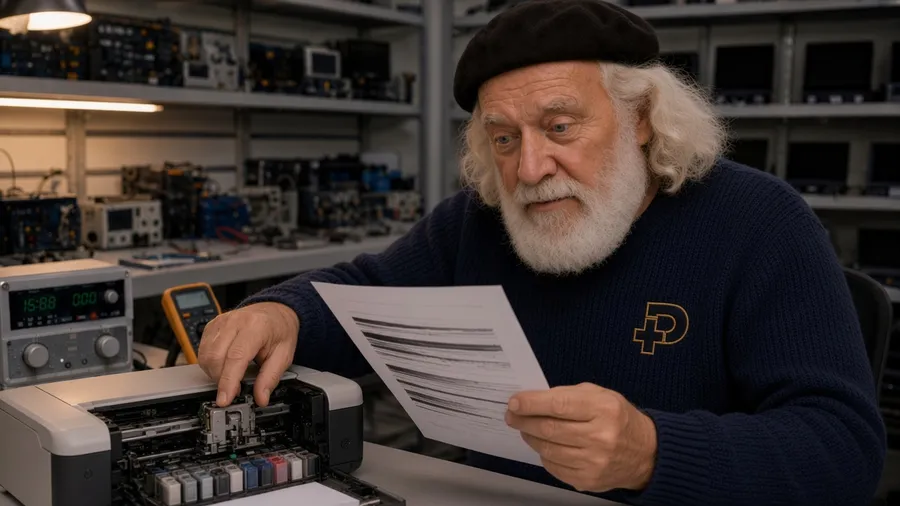
Горизонтальные полосы или нет одного цвета | Тест сопел, прочистка печатающей головки |
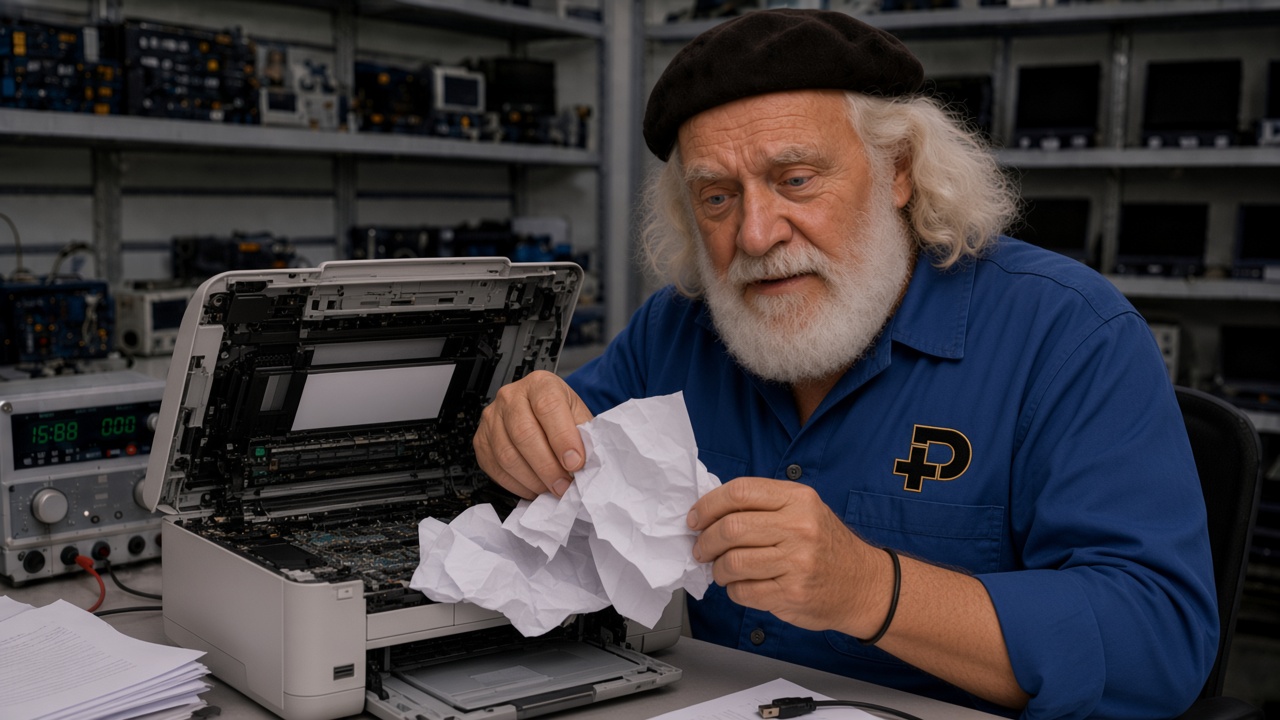
Лист мнётся или не захватывается | Посторонние предметы в тракте, ролик подачи |
Печатает с одного устройства, с другого — нет | Драйвер и подключение на «проблемном» устройстве |
7 проверок до обращения в сервис
- Питание и индикаторы. Включите принтер напрямую в розетку, без удлинителя. Посмотрите на дисплей и лампочки: ошибка «замятие», «нет бумаги» или «замените картридж» блокирует печать, пока не будет устранена.
- Очередь печати. На компьютере откройте список принтеров, найдите свою модель и отмените все зависшие задания. Один «застрявший» документ может блокировать всё остальное. Затем отправьте на печать короткую тестовую страницу.
- Статус «Офлайн» и принтер по умолчанию. Убедитесь, что нужный принтер выбран по умолчанию и в его меню не включён режим «Работать автономно». Если принтер подключён по Wi-Fi, проверьте, что он в той же сети, что и компьютер, а роутер не выдал ему новый адрес.
- Кабель и порт. Для USB замените кабель на короткий исправный и подключите его в порт на задней панели компьютера, без хабов. Для сетевого принтера распечатайте страницу сетевых настроек с самого устройства и сверьте адрес с тем, что указан в драйвере.
- Картриджи. Достаньте картриджи и убедитесь, что с них снята защитная плёнка или заглушка, контакты чистые, а сами они стоят в своих гнёздах до щелчка. Если принтер выдаёт «картридж не распознан», переставьте его и перезапустите устройство. Заправленные и неоригинальные картриджи иногда не принимаются из-за чипов — это не всегда неисправность принтера.
- Тест сопел и прочистка головки. Для струйных моделей в меню драйвера есть «Проверка сопел» и «Прочистка». Если на тестовом листе пропали линии или целый цвет, запустите прочистку. Не повторяйте её больше двух-трёх раз подряд: каждая процедура расходует чернила, а при сильном засыхании лучше сделать перерыв на несколько часов.
- Драйвер и проверка с другого устройства. Удалите принтер из системы, скачайте актуальный драйвер с сайта производителя и установите заново. Затем попробуйте напечатать с другого компьютера или смартфона: если там всё работает, проблема в настройках или драйвере, а не в принтере.
Что делать, если принтер печатает пустые листы или полосы
Если чернила в картриджах есть, а лист остаётся белым, причина обычно в засохших соплах — особенно после долгого простоя. Для лазерных принтеров и МФУ частые причины — закончившийся тонер, изношенный фотобарабан или повреждённая лента. Эти узлы лучше заменять в сервисе, особенно если на листах повторяются дефекты в одном и том же месте.
Когда нужен мастер
- на дисплее остаётся одна и та же ошибка после перезагрузки и переустановки картриджей;
- принтер шумит, скрежещет или не выдвигает каретку;
- бумага постоянно мнётся или захватывается по несколько листов;
- тест сопел не улучшается после нескольких прочисток;
- устройство не определяется ни одним компьютером при исправном кабеле.
Если домашние проверки не помогли, проще обратиться за диагностикой МФУ и принтера: мастер проверит каретку, датчики и узел подачи бумаги.
FAQ
Почему принтер не печатает чёрным, но цветной печатает?
Чаще всего засох чёрный картридж или сопла головки, либо картридж не распознан. Проверьте уровень чернил, запустите тест сопел и прочистку, при необходимости замените картридж.
Можно ли промыть печатающую головку самостоятельно?
Только штатной функцией прочистки в драйвере. Ручную промывку лучше доверить мастеру, чтобы не повредить шлейфы и электронику.